

Een Wifi doorswitch (maar ook PIR/bewegingsmelders) melding (deur open/dicht) kun je ontvangen via de Pulsar message service, niet direct via het lokale wifi netwerk zoals andere Tuya devices wel doen. Hoe krijg je dit aan de praat?
- Bepaal onder welk account het moet komen te hangen;
- login op de Tuya App met dit account,
- en voeg de doorswitch toe op de gebruikelijke manier.
Login op het devloper platform van Tuya (zelfde account als hierboven gebruikt): https://auth.tuya.com/
Ga eerst naar Cloud – Cloud Services en controleer of je op de Device Status Notification geabonneerd (subscribed) bent. Dat moet er ongeveer als volgt uit zien:

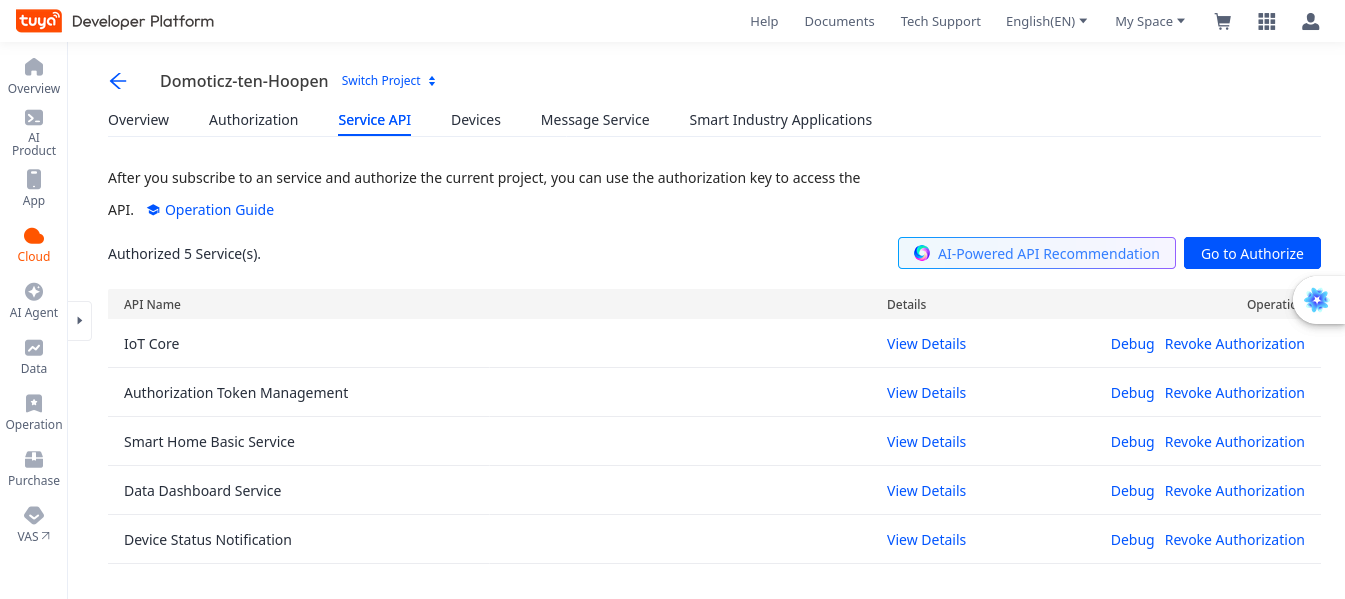
Dit moet je ook nog autoriseren; dit doe je via Cloud – Project Management en open je project. Selecteer vervolgens de Service API tab en klik op [Goto Authorize] om de service te autoriseren. Resultaat moet iets zijn a la …
 Zorg dat je voor je project in Tuya de message service hebt ingeschakeld (Cloud – Project Management en open je project). Klik vervolgens op het tab Message Service. Dat moet er ongeveer als volgt uit gaan zien:
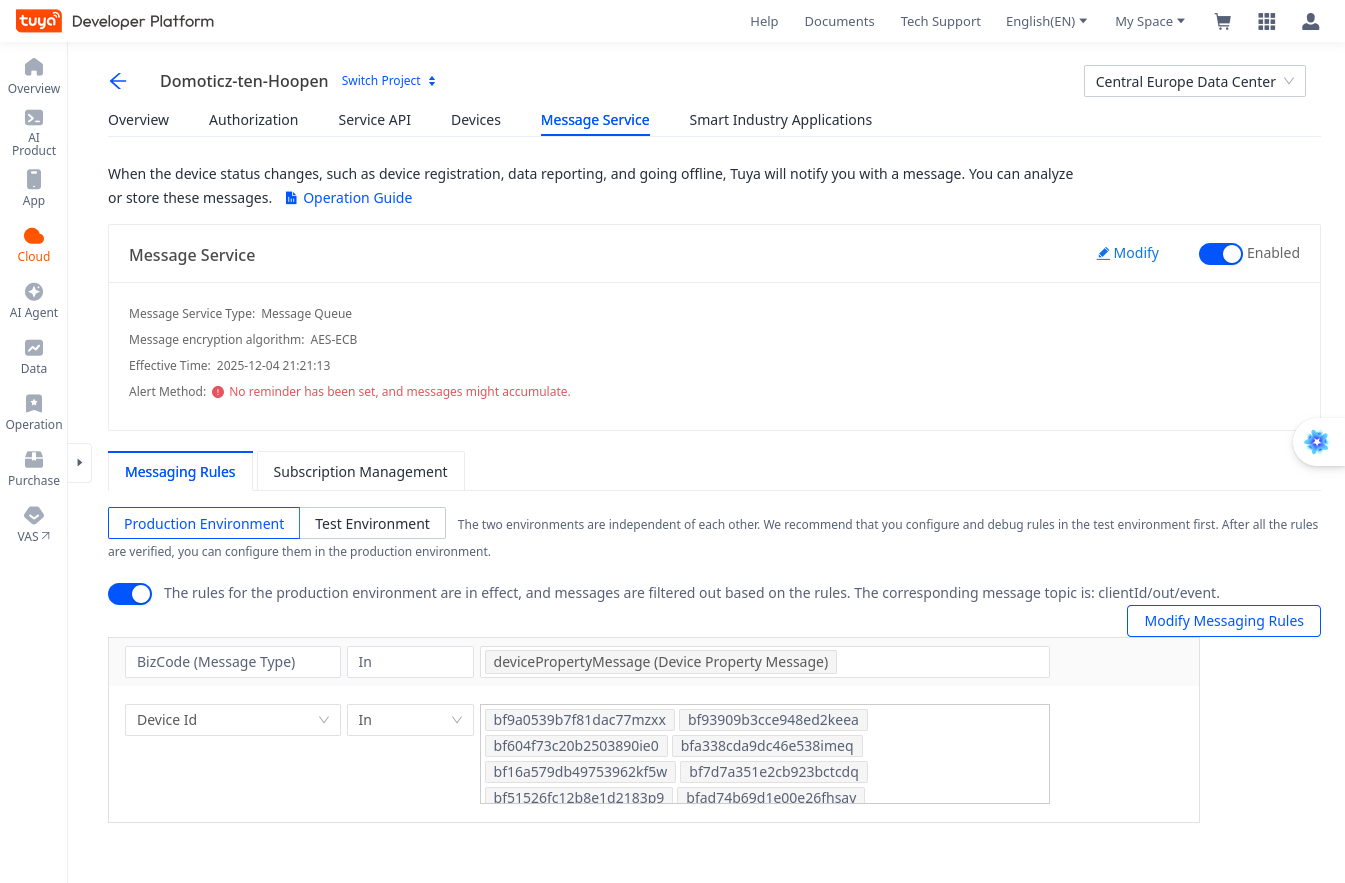 Rechts boven aan moet het Enabled staan. Enable je dit nu, wacht dan een half uur, deze tijd heeft Tuya nodig om het actief te maken.
In het tab Message Rules selecteer je de [Production Environment] Vervolgens selecteer je devicePropertyMessage (Device Property Message) als BizCode.
Selecteer vervolgens in de volgende regel Device Id en voeg je al je deurcontacten (of beter, alle devices die gebruik maken van de message service) toe. Weet je niet welke dat zijn? Voeg dan alleen de deurcontacten en bewegingsmelders (PIR) toe.
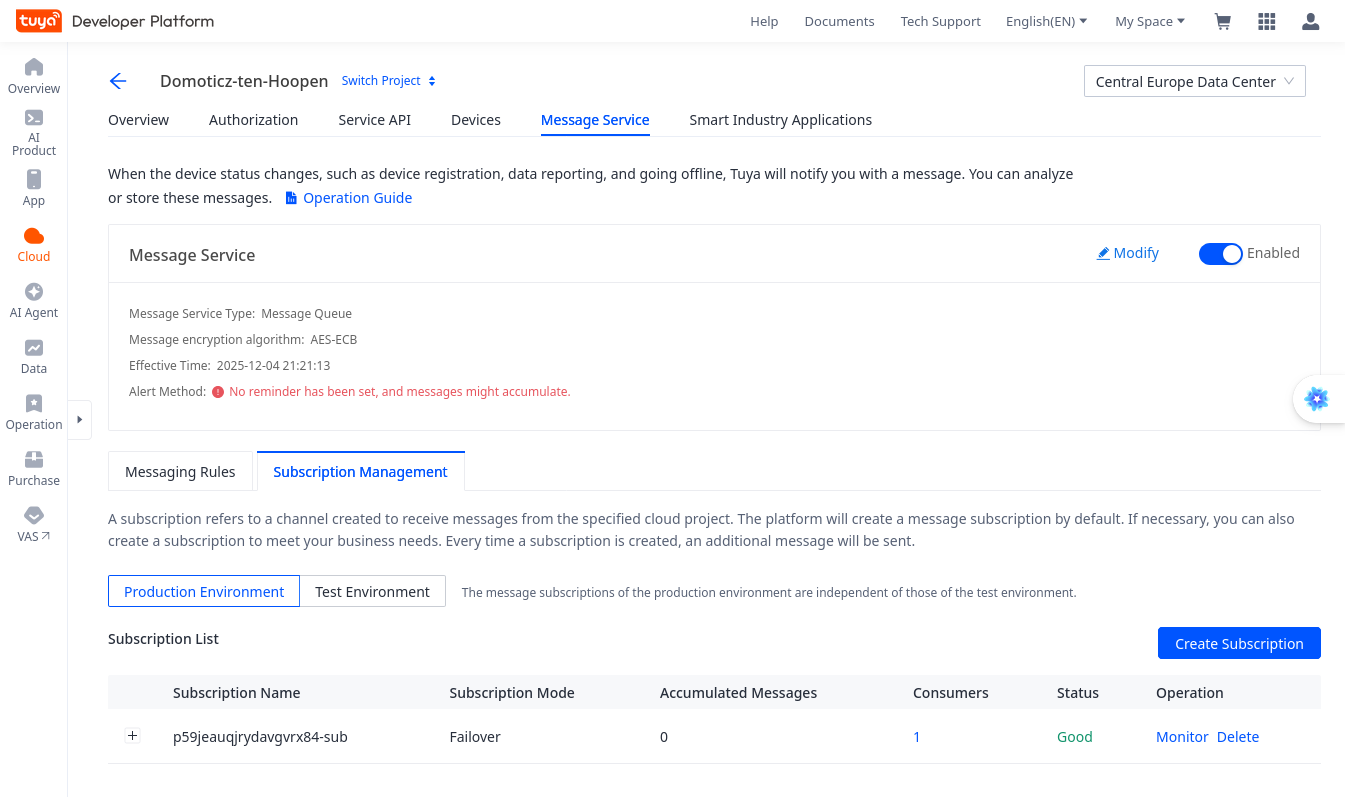
Onder het tab [Subscription Management] vindt je de status, ongeveer iets als dit:
 Installeer het python package tuya-connector-python op je Domoticz-systeem
$ sudo pip3 install tuya-connector-python --break-system-packages
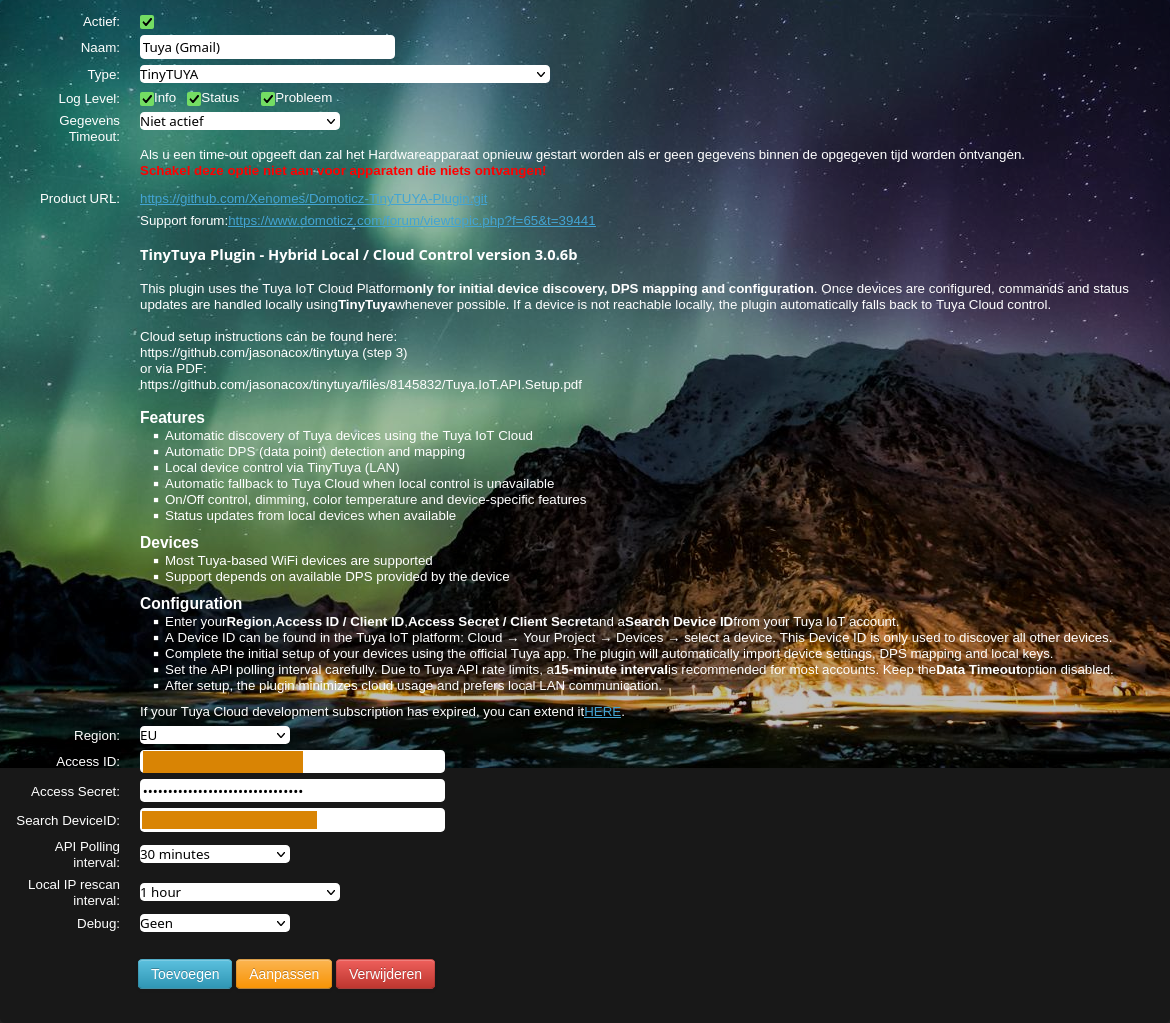
Wil je weten wat er precies gebeurt onder de motorkap, zorg dan dat je de plugin als volgt hebt geconfigureerd:
Volg wat er gebeurt via
$ sudo journalctl -fa -u domoticz
Stop en Start de Domoticz-TinyTUYA-Plugin, of meer robuust, stop en start domoticz
$ sudo systemctl restart domoticz
Je deurcontacten worden nu toegevoegd als apparaat in domoticz ….
Wil je weten hoe het zit qua consumptie van je credits: https://encyclopedia.famtenhoopen.nl/tuya-credits/